Trio Linker #0403 回到EMS首頁
________________________________________________________________________
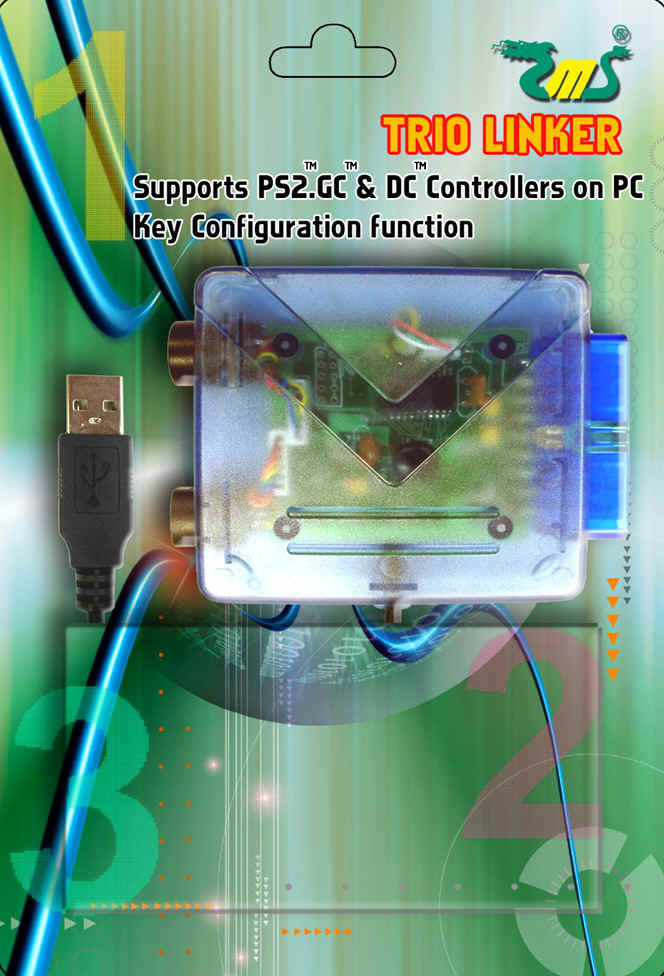
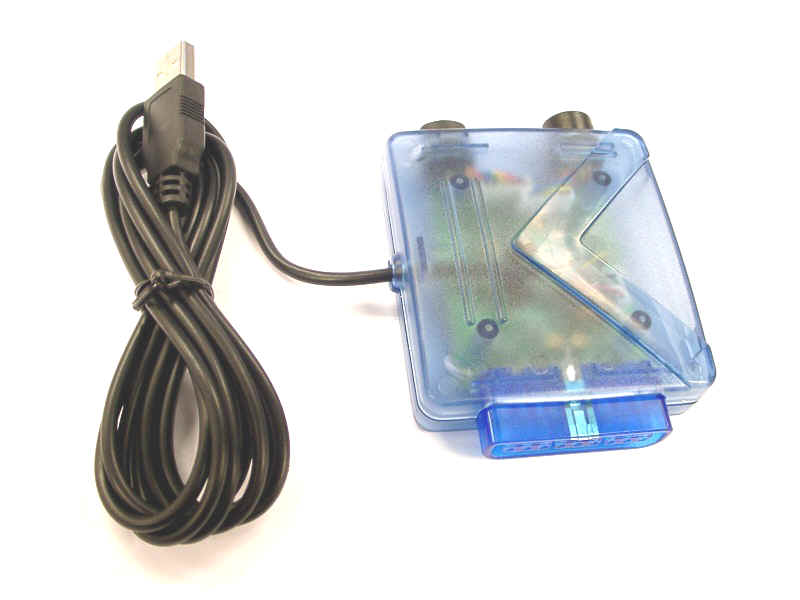
Trio
Linker 功能介紹:
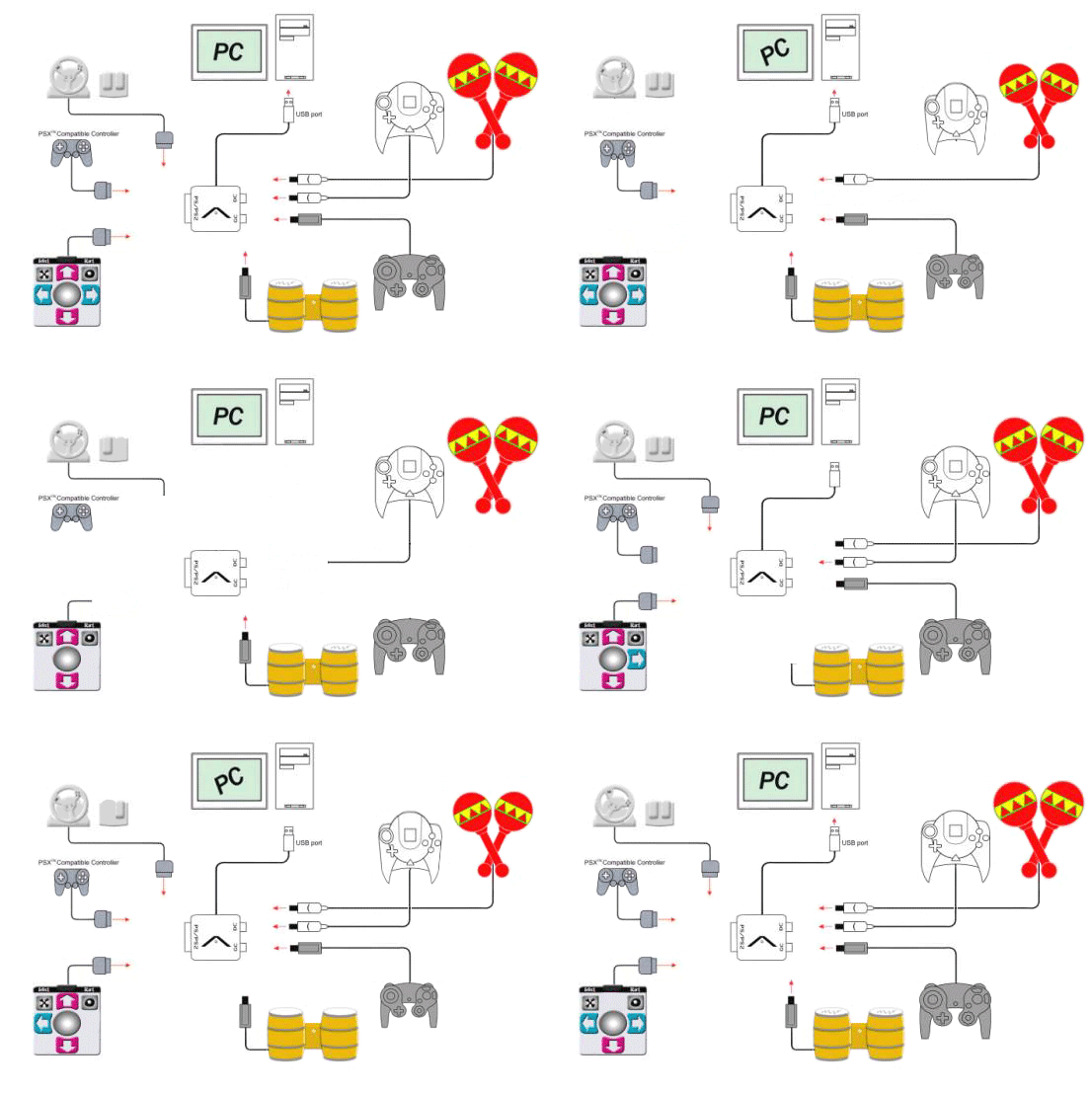
1.支援PS 、GC或DC手掣於電腦上使用 (看下 圖)
2.支援PS 、GC震動功能
3.兼容原裝PS、 GC 、DC的手掣及大部份的兼容手掣
4.擁有手掣自設按鍵功能
5.獨立儲存及載入遊戲的按鍵設定
6.同時在電腦上使用多個Trio Linker converter
*Trio Linker 對應 沙鎚的 PC 遊戲,請到 EMS games club
___________________________________________________________________
安裝步驟如下: (windows
ME
或以上適用)
插入附有程式的磁碟到軟碟機(例. A:)
利用滑鼠在
"我的電腦圖案" 中按左鍵
2下
然後在
"軟碟機圖案" 再按左鍵
2下
在 "Trio
Linker" 的檔案中按右鍵及在選單中選擇"複製"
再一次在 "我的電腦圖案"
按左鍵 2下
按右鍵在 "本機磁碟機"
(例.
C:)在選單中選擇"貼上"
在 "本機磁碟機"
(例.
C:)再按左鍵
2下
在 "Trio
Linker" 的檔案按左鍵
2下
在 "setup.exe"
按左鍵 2下.
<<完成
*當成功安裝後,
Trio Linker插入電腦的usb
port不一會 control panel àgaming
options就會出現 “Joypad
to usb converter”
*請先安裝驅動程式才使用Trio
Linker
*Windows98請參閱碟內的
Readme
file
Trio Linker介面功能介紹:
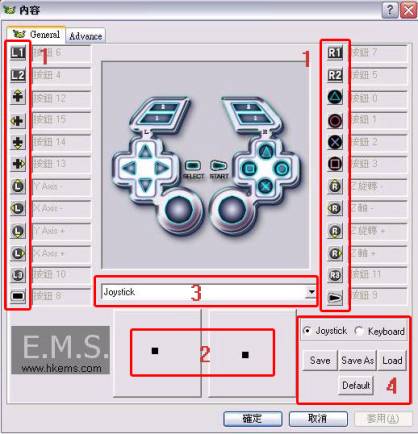
Trio Linker的功能介面大致分為5區
1 .為手掣自設按鍵功能,設定非常簡單只要把滑鼠放在1區的位置內單擊介面就會顯示 “press any key”只要按動手掣上的按鍵就可以把手掣設定到介面所顯示相對的按鍵
2.所顯示為手掣上的類比搖桿的位置
3.選擇所用手掣的類型
4. “Joystick”及“Keyboard”的選項是令Trio Linker於普通手掣及模擬鍵盤的功能之間功能作出切換 “Save”記錄目前的按鍵設定 “Save as”另存按鍵設定 “Load”載入按鍵設定
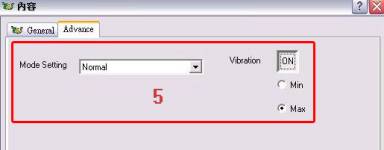
5.“Advance”是設定手掣上的震動功能及設定手掣的模式設定“Normal”為正常模式“Compatible”為兼容模式在此模式中將無法使用震動功能,開關震動功能只要選擇on/off即可,“Vibration”選“Min”時玩遊戲只有小震“Max”則有大及細震
*註: 使用Trio Linker時, 當同一時間把三款手掣插入Trio Linker時, Trio Linker 是以最先插入的手掣為選 定制.
_______________________________________________________________________________________________________________________________
Trio linker新增turbo功能 V1.2 程式下載 : 2004-06-19
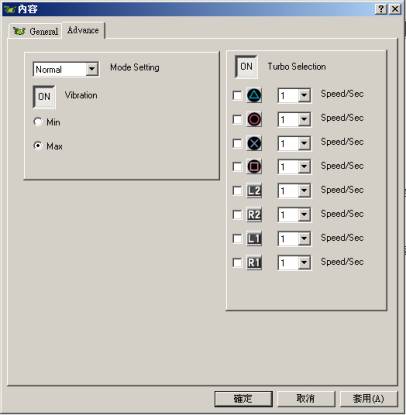
在tiro linker的主選單的介面上按advance,介面右手面的控制是turbo功能, On/Off是開關turbo功能的按鈕,開啟後在“On/Off”下可以設定要進行連射功能的按鍵,並且可以同時設定多個按鍵為連射掣. 連射速度可以在“Turbo Selection”下個別設定按鍵的連射速度,但要注意太快的連射速度會有機會令到遊戲不能辨認到按鍵
Bugs 的更改: V1.3 程式下載 2004-07-13
1) 更改了 Window2000 的bugs(不能多過一件 Trio Linker).
2) 更改日文win98不能安裝的bugs.
3) 更改 Win98, WinMe 不能正常安裝(要連續安裝2次才會正常工作).
新增 功能:
1) 針對每次插入不同USB Port, Window都會重新要求安裝driver, 需要手動安裝的麻煩
2) 新增每件 device 都有自己 設定 特性.
例如: A joystick 可以變成 Keyboard, B joystick 可以保留 joystick 功能.
又例如: A joystick 的 L1 = L2, Bjoystick 的 L1 可以 = R2.
3) 保護software功能. 不把 *.sys, *.Dll 外露. 一個 exe 做了所有install 功能.
及 Install 之後, 會自行建立新的 Uninstall.exe , 需要時候可以進行反安裝.
----------------------------------------------------------------------------------------------------------------------------------------------
功能一:
這功能是可以把遊戲進行中的所有按鍵記錄下來,以後玩遊戲時就可隨意把記錄
像錄影機般播放及中止. 另外, Record 的 file , 可以透過 Macro 的 editor 去 修改.
功能二:
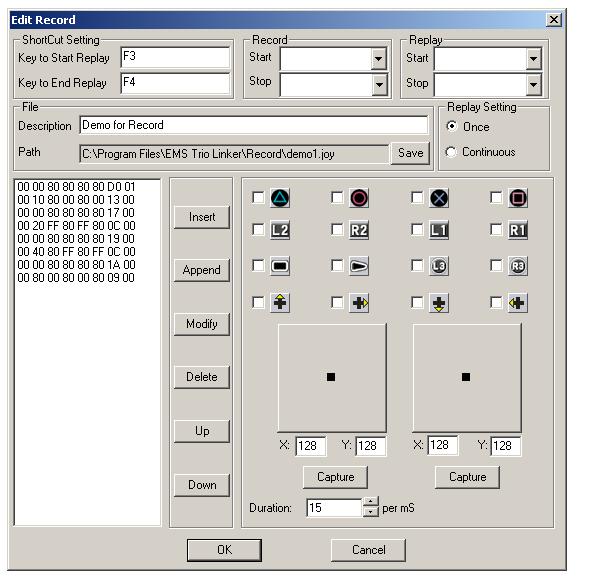
此新增功能是把手掣按鍵透過 Macro Editor 輸入到 *.joy 的 file, 作為擁有先後次序的一連串不同動作(招式),
此功能適用於打鬥遊戲.
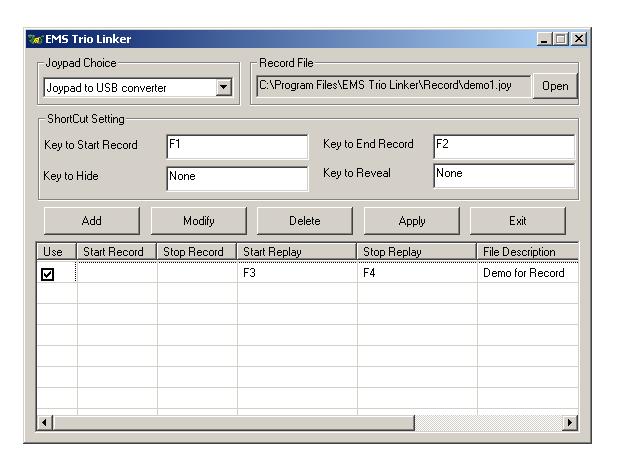
Macro Main Window :
Macro Editor :
-------------------------------------------------------------------------------------------------------------
在以往版本的Driver中, 使用十字掣的時候都會同時影響到Analog Stick的控掣. 在絕大部分的遊戲中, 十字掣及Analog Stick都是控掣前後左右的移動. 對於這些遊戲, 以往版本的Driver不會出現問題. 但最近有客戶指出,在電腦上玩某一遊戲時, 左Analog Stick是控掣前後左右的移動, 而十字掣是控掣選菜單的浮標, 所以選菜單時便會影響前後左右的移動.
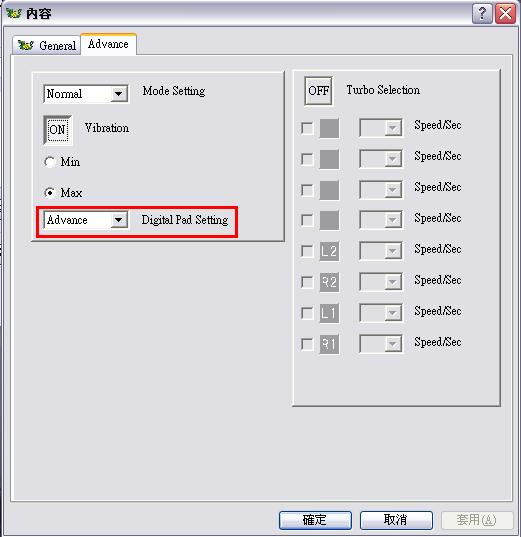
這一版本新增了 "Digital Pad Setting"一項, 玩者只需選 "Advance" 模式便可以避免以上的問題. 玩者也可選"Normal", 用回以前的模式.
email : sales@hkems.com

This is our in-house designed products.