
怡信加密型USB盤 User`s Manual 用戶手冊 PN:YX00000001
目錄 一、簡介 .........................................................................................3
1.1 功能介紹.....................................................................................3
1.2 加密型USB盤外觀圖(圖1.1)
................................................3 1.3 系統要求......................................................................................3
二、加密型USB盤與電腦相連...................................................4
三、安裝驅動程式..........................................................................4
四、加密型USB盤的使用.............................................................5
4.1 普通區的使用.............................................................................5
4.1.1 Windows
98/Me/2000/XP.......................................................5
4.1.2 Mac OS 9.x/Mac OS
X............................................................6 4.1.3 Linux
2.4.x.................................................................................
6 4.2 加密區的使用..........................................................................7
4.2.1 解鎖..............................................................................................7
4.2.2 修改密碼....................................................................................7
4.2.3 格式化加密型USB盤.............................................................8
4.3 注意事項........................................................................................9
五、加密型USB盤的技術規範.....................................................9
六、加密型USB盤常見疑問解答...............................................10
七、聯繫怡信.....................................................................................11 1.1 功能介紹 謝謝您購買怡信公司的USB DISK。加密型USB盤是怡信公司在最近推出的新一代移動存儲盤。它採用怡信自主知識産權的技術,將USB盤空間物理分割成加密區(SD)和普通區(HD)兩部分,充分保證資料的安全性。同時,加密型USB盤具備超穩定性能,將誤操作過程中USB盤中的資料被破壞的可能性降到最低,使資料存儲更加安全。 加密型USB盤採用快閃記憶體介質和USB 介面,通過USB 介面與電腦相連接,可熱插拔,攜帶方便,外形輕巧精致,無須安裝驅動程式(Windows
98 除外)。目前加密型USB盤支援 Windows 98/ Me /2000/ XP, Mac OS 9.x/Mac OS X 和Linux
2.4.x 作業系統,符合USB 1.1 標準。在Windows 2000
/XP 作業系統下,即使用戶以非管理員身份登錄,加密型USB盤仍然支援加密和無須安裝驅動程式功能。 加密型USB盤主要功能特點包括: u 物理分割爲加密區和普通區兩部分 u 加密區包含用戶密碼 u 普通區適合非加密資料的快速存取 u USB盤內置工具軟體,無需安裝 u 加密區容量大小可根據實際需要由用戶調節 u 無須安裝驅動程式(Windows 98 除外) u 帶USB 介面,可熱插拔 u 符合USB 1.0/1.1 標準 u LED 燈指示工作狀態 u 抗震,防電磁波 u 帶有防寫開關 1.2 加密型USB盤外觀圖(圖1.1) 1.3 系統要求 l IBM
PC 或與之相容的臺式電腦、筆記本電腦或超小型筆記本電腦 l 帶有USB 介面 l Windows
98/Me/2000/XP, Mac OS 9.x/X, Linux 2.4.x 二、加密型USB盤與電腦相連 加密型USB盤通過USB 口與電腦相連。用戶可以直接將加密型USB盤插入USB 介面;如果USB 介面位於電腦背面,插拔加密型USB盤極不方便,用戶可以將附贈的USB 延長線的一端接入電腦USB 口,另一端放置在桌面與加密型USB盤相連接。 三、安裝驅動程式 加密型USB盤在Windows
Me/2000/XP 下無須安裝驅動程式,請直接使用即可。在Windows 98下請參照以下步驟分別安裝加密區和普通區兩部分的驅動程式: 1) 啓動Windows 98 作業系統。 2) 將CD-ROM 插入光碟機。 3) 將處於加密區或普通區的加密型USB盤插入電腦的USB 介面,在所示對話方塊中單擊“下一 步”鍵繼續安裝。(圖:3.1) 圖:3.1 4) 選擇“搜索設備的最新驅動程式(推薦)”,並單擊“下一步”鍵繼續安裝。(圖:3.2) 圖:3.2 5) 選擇“搜索CD-ROM 驅動器(C)”並且不選擇其他選項,單擊“下一步”鍵繼續安裝。(圖:3.3) 圖:3.3 6) 系統將自動檢測驅動程式,在以下各步中只需單擊“下一步”鍵即可完成安裝。 四、加密型USB盤的使用 4.1.1 Windows 98/Me/2000/XP 1) 啓動您的電腦。 2) 加密型USB盤與電腦的USB 介面相連接,如果連接正常,則加密型USB盤上的指示燈變亮,表示USB盤已經正常工作。 注:在Windows XP 系統中,系統定期的檢測加密型USB盤的工作狀態,産生資料傳輸,因而即使USB盤在非工作狀態,LED 也可能會緩慢閃爍。 3) 打開“我的電腦”,您會發現一個新增加的“可移動磁片”盤符(圖:4.1)出現在“我的 電腦”上,這就是加密型USB盤的盤符。一般來說,加密型USB盤的盤符爲當前系統中最 大的一個盤符。需要注意的是:在第一次使用加密型USB盤時,系統會需要一些時間查找 驅動程式,請您耐心等待一下,以後便不需要等待。 在Windows
Me/2000/XP 下,螢幕的右下角還會出現一個圖示,代表加密型USB盤。(圖:4.2) 4) 使用完加密型USB盤後,請參照以下步驟將USB盤拔出: Windows
98:只要USB盤指示燈停止閃爍,就可將USB盤從電腦的USB 介面上拔下來,加密 型USB盤的盤符會自動消失。 Windows
Me/2000/XP:USB盤指示燈停止閃爍後,您需要用滑鼠的左鍵點擊在螢幕右下角 的USB盤圖示,會出現一條提示功能表“停止USB
Mass Storage Device – 驅動器”,(圖: 4.3)點擊該功能表,然後系統會提示另外一個視窗,告訴您“USB
Mass Storage Device 設 備可安全地從系統移除”。單擊“確定”關閉該窗口(圖:4.4),然後您就可以安全地拔掉加 密型USB盤了。 4.1.2
Mac OS 9.x/Mac OS X 1)
啓動您的蘋果電腦。 2) 將加密型USB盤插入您的蘋果電腦的USB 介面,您的電腦桌面上將出現一個名叫 “Untitled”的盤符(圖:4.5),這就是加密型USB盤盤符,現在,您就可以像使用傳統 硬碟一樣使用加密型USB盤了。當您需要從USB 介面上拔出加密型USB盤時,請先拖 動加密型USB盤盤符到垃圾箱,然後再拔出加密型USB盤,否則加密型USB盤上的文件 或資料有可能丟失。 4.1.3
Linux 2.4.x 加密型USB盤在出廠時已經被格式化了,其文件系統爲FAT 文件系統;在任何Linux
kernel 2.4 的Linux
發佈版上都可以使用加密型USB盤。Linux kernel 要加入支援USB 的特徵,同時 要加入USB FILE SYSTEM
才能使用加密型USB盤。 1) 啓動您的電腦。 2) 將加密型USB盤插入電腦的USB 介面, 若它上面的指示燈變亮,說明加密型USB盤與USB 介面連接成功。 注:鍵入命令mount /dev/sda /mnt 中的sda 項,可能因電腦或USB盤的使用情況稍有變化,具體請按照Linux
命令規則操作。 3) 以root 方式進入,鍵入命令:mount
/dev/sda /mnt 此命令用於將加密型USB盤挂在目錄“/mnt” 下。“/mnt”爲用戶所建目錄。 4) 在拔出加密型USB盤前需鍵入命令:umount
/mnt 此命令用於拔下加密型USB盤時的卸載,拔下加密型USB盤時必須先用此命令進行卸載, 否則文件資訊會丟失。此命令的“/mnt” 與上面的“ /mnt” 是相對應的。 加密型USB盤的加密區目前可在Windows
98/Me/2000/XP 下使用,它帶有USB盤鎖,用戶必須 輸入正確的用戶密碼方可存取資料。加/解應用程式附於格式化程式內,將USB盤格式爲加密盤時該應用程式將自動産生 該應用套裝程式含以下功能: u 用戶密碼登錄 u 修改用戶密碼 u 格式化加密型USB盤 Q) A) 1) 在加密盤中透過
SULOCK.exe的 "Change password"按鈕去完成. 2) 開啟
sFormat.exe, 選擇 "格式化為加密盤", 鍵入舊密碼進行確認. ;----------------------------------------------------------------------------- A)格式化為普通磁盤的2個方法: 1) 開啟
sFormat.exe, 不要選擇 "格式化為加密盤" 或 "格式化為引導盤", 2) 開啟
sFormat.exe, 選擇 "工具", 再選擇 "設備低級格式化", 不需任何密碼確認. ;----------------------------------------------------------------------------- A) ;----------------------------------------------------------------------------- A) 可以用低級格式化去解決, 但是會令pendriver的資料流失.步驟如下: 4.2.1 解鎖 在格式化加密型USB盤是選擇“格式化爲加密盤”(這在格式化的介紹中可以看到),格式化完成後,運行加/解密程式,這時在 WINDOWS託盤任務欄中 會出現圖示。 如要退出次程式在WINDOWS託盤任務欄中單擊滑鼠右鍵,選EXIT。 雙擊圖示進入加密型USB盤,如圖4.6 所示: 系統自動彈出加密型USB盤解鎖工具軟體對話方塊:(如圖4.7 所示) 此時在PASSWORD中輸入密碼,在按UNLOCK進行解鎖。 注意: 1 在格式化選擇爲加密盤完成之時,其密碼會自動生成888888,所以其原始密碼就是此密碼。 2 爲空密碼的時候才是直接接UNLOCK。 3 如果沒有格式爲加密盤,加/解密程式將不能操作。 4.2.2
修改密碼 在圖4.7 中單擊“CHANGE PASSWORD”,將會彈出對話方塊(圖4.8),請相應地輸入舊密碼和兩遍新密碼並選擇“CHANGE“即可重新設定加密型USB盤的用戶密碼。 4.2.3
格式化加密型USB盤 在圖4.9 中單擊“格式化”(此應用程式將在産品附送的光碟中或從 (網址)下載),將會彈出對話方塊,如圖4.10,用戶可以選擇“格式化類型”爲“快速”或“全部”。 說明: 1) 不能在加密區直接建立新的文件夾。 2) 當選擇“格式爲引導盤”時,格式化完成之後,盤內自動載入了啓動盤所需的所有文件,如同時選擇了“格式化爲加密盤”那麽文件就會在加密區內。請勿將這些文件刪除/移動,否則將會啓動失敗。 3) 當選擇“格式化爲加密盤”時,完成之後USB盤處於加密狀態。 4) 選擇“工具”中的“生成SULOCK.EXE加/解鎖程式”格式化完成之後就會自動進入SULOCK.EXE(如圖4.6) 4.3
注意事項 1) 將加密型USB盤從USB 介面移出前請先確認USB盤的LED 燈已經停止閃爍,而不是以電腦顯示的圖示作爲判斷資料傳輸完成的依據。 2) 用戶手冊中Windows
98 系指Windows 98 第一版和Windows 98 第二版。 五、加密型USB盤的技術規範 條目說明: 電腦 帶USB 介面的IBM
PC 及與之相容的臺式電腦、筆記本電腦,或蘋果電腦 作業系統 Windows
98/Me/2000/XP, Mac OS 9.x/Mac OS X, Linux 2.4.x 電源USB 匯流排供電(4.5V
~ 5.5V) 容量** 16MB/32MB/64MB/128MB/256MB 主機介面 通用串列匯流排USB 標準1.1 UHCI (通用主控制器介面) OHCI (開放主控制器介面) 工作電流 <
80mA 休眠電流 <
500uA 資料保存* 至少10 年 開關 防寫開關 內置LED LED 燈亮:加密型USB盤成功地連接到電腦上 LED 燈閃爍:正在讀寫資料 工作環境溫度* -40°C ~ +70°C 保存溫度* -50°C ~ +80°C 運行時相對濕度* 10%
~ 90% 存儲時相對濕度* 5%
~ 95% 資料讀取速度* 500KB/S Maximum (與電腦配置有關) 資料寫入速度* 400KB/S Maximum (與電腦配置有關) 尺寸(長×寬×高) 80mm× 23mm ×11.5mm 重量約 12.8 克 通過EMC 的標準FCC (B 類), CE * 僅供參考。怡信保留在沒有任何預先通知的前提下修改技術規範的權利。 六、加密型USB盤常見疑問解答 1.我第一次將加密型USB盤作爲存儲盤使用時,當USB盤插入電腦的USB 介面後,系統並不提示找到新設備,爲什麽,如何解決? 答:首先檢查加密型USB盤與USB 介面連接處是否太松,如果連接沒有問題的話,有可能是系 統的BIOS 設置中沒有將USB 介面啟動(Enable),您需要重新啓動電腦,進入BIOS
設置並 將USB介面啟動。另外一種可能是您的作業系統上的USB系統安裝不正確或安裝正確但支援USB的驅動程式未被啟動,請參考相關的用戶手冊將USB 系統安裝設置正確。 2.當我在使用加密型USB盤過程中,是否可以不將USB盤從USB 介面拔下而直接切換防寫開關? 答:如果由防寫狀態切換到可寫狀態可以;如果由可寫狀態切換到防寫狀態必須在指示燈閃動停止後進行。 3. 我第一次將加密型USB盤插入作業系統爲Windows 98 的電腦,在出現自動安裝提示後,未能正確安裝驅動程式,遂將USB盤重新插入以再次安裝,但系統卻不象第一次那樣彈出“安裝新硬體”對話方塊,從而無法安裝USB盤驅動程式,請問該如何解決? 答:請按照以下步驟操作: a. 將USB盤插入電腦USB 介面; b. 將驅動光碟放入電腦光碟機; c. 用滑鼠右擊“我的電腦”=>“屬性”=>“設備管理器”; d. 刪除“未知設備”或“其他設備”(帶有黃色?或!); e. 點擊“刷新”; f. 等待片刻,即再次彈出安裝向導,依照安裝向導完成後續安裝步驟即可。 4. 我第一次將加密型USB盤插入電腦時,USB盤就被電腦自動識別爲“未知設備”或“其他設備”,而再次將USB盤插入電腦後,卻不再出現安裝提示,請問如何才能正確安裝驅動程式? 答:解決方法同2:您只需進入“設備管理器”,將“未知設備”或“其他設備”刪除,點擊“刷新”, 稍等片刻後,USB盤即會恢復正常。 5.加密型USB盤上的資料或文件被刪除之後可以從“回收站”恢復嗎? 答:不可以。被刪除的文件不可再恢復。 6.可以直接在加密型USB盤的加密區部分建立新的文件夾嗎? 答:不可以。但在普通區可以新建文件夾。 7.加密型USB盤的LED 顯示表示什麽含義? 答:當LED 亮的時候,它表示加密型USB盤連接成功但暫時沒有資料傳輸。當LED 閃的時候, 它表示加密型USB盤正在讀或寫資料。但是在Windows
XP 系統中,系統定期的檢測加密型 USB盤的工作狀態,産生資料傳輸,因而即使USB盤在非工作狀態,LED 可能會有緩慢的閃爍。 8.插拔加密型USB盤時,應注意那些? 答:當插入加密型USB盤後,最好不要立即拔出。特別是不要反復立即插拔,因爲作業系統需要 一定的反應時間,中間的間隔時間最好在5 秒以上。 9.一台電腦可同時接多個加密型USB盤嗎? 答:可以,理論上一台電腦最多可同時接127 個加密型USB盤,但由於驅動器盤符採用26 個英文 字母以及現有的驅動器需佔用幾個英文字母,故最多可接23 個加密型USB盤(除開A、B、C), 且需要USB HUB 的協助。 10.在讀寫加密型USB盤時,是否可以運行其他應用程式?
答:可以。但當電腦安裝了 "Norton AntiVirus", 而且是在 "Norton AntiVirus
Auto-Protect Enabled" 狀態時候, 11.加密型USB盤可以在Windows 98/Me/2000/XP/Mac OS 9.x/Mac OS X/Linux 2.4.x 下被格式化嗎?應用軟體會因格式化丟失嗎? 答:可以,但是只能格式化當前盤,即目前系統識別的普通區或加密區部分。此外,USB盤自帶 的應用軟體不會隨格式化丟失。 12.可否用Windows 的ScanDisk 掃描加密型USB盤? 答:可以。 13. 當加密型USB盤的LED 還在閃爍時,是否可以拔出加密型USB盤? 答:不可以,LED 閃爍表示USB盤仍在傳輸資料。此時拔出USB盤可能會使資料丟失或使FAT 表破 壞且出現藍屏。 14.
當某一應用程式如Microsoft Word 打開了加密型USB盤裏的文件但還未關閉,如果此時拔出加密型USB盤會發生什麽嗎? 答: 電腦螢幕會出現藍屏,按"Esc"鍵退出即可。 15. 加密型USB盤在局域網裏是否可以共用? 答:可以。 16.
當加密型USB盤用於桌面電腦時,並且USB 介面在電腦的後面時,有什麽辦法使之更方便與USB 介面相連? 答:通過隨加密型USB盤免費贈送的一條USB 延長線(具有A-Type
Plug and A-Type Receptacle)與電腦連接,可以在桌面上很方便地使用加密型USB盤。 17. 有那些途徑可獲得加密型USB盤Windows 98 驅動程式? 答:有三種途徑可獲得加密型USB盤Windows
98 驅動程式:加密型USB盤附送磁片、從怡信公 司網址 程式下載
下載、發E-mail
給怡信公司要求把加密型USB Windows 98 驅動程式郵回給您。 Email:sales@hkems.com 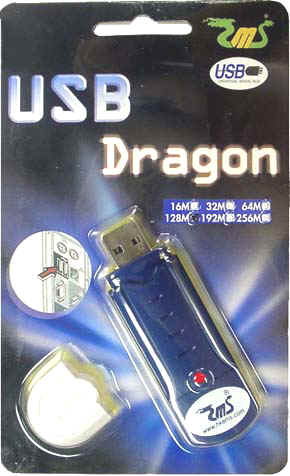

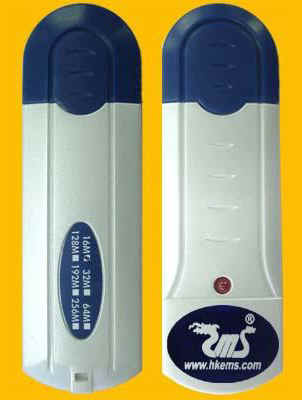 圖1.1
圖1.1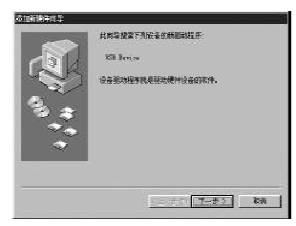
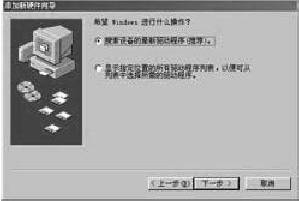
 圖:4.1
圖:4.1 圖:4.2
圖:4.2 圖:4.3
圖:4.3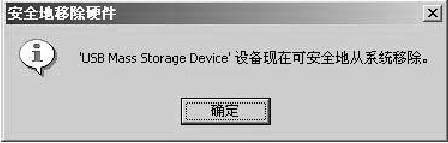 圖:4.4
圖:4.4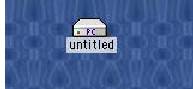 圖:4.5
圖:4.5
"加密盤" 怎麼轉換新密碼 ?
轉換新密碼步驟有2個方法去完成:
在選擇密碼時,
請鍵入2次新密碼, 選擇"設置新密碼", 你鍵入的新密碼就會生效.
如果選擇了"保留初始密碼", 那麼新密碼就會默認為 "888 888", 你鍵入的密碼
不會生效, 最後 plug&play.
Q)
"加密盤"或者"引導盤"怎麼做才可以變成普通磁盤 ?
直接按 "格式化" 按鈕進行格式化, 如果用的是"加密盤"就需要密碼確認.
之後的步驟都選擇 "Yes"按鈕 又或 "確定",
等待磁盤進行低級格式化, 直到pendriver的LED長著即可.
Q)
當磁盤不能使用Microsoft公用程式進行格式化時候, 怎麼處理 ?
如果磁盤不能應用Window的"格式化程式", 可以用sFormat.exe 進行磁盤格式化,
因為只是普通格式化, 所以不用選擇
"格式化為加密盤" 或 "格式化為引導盤",
直接按 "格式化" 按鈕進行格式化即可.
Q)
忘記了"加密盤"密碼時候, 可以怎麼解決 ?
開啟sFormat.exe, 選擇
"工具", 再選擇 "設備低級格式化",
之後的步驟都 選擇 "Yes"按鈕
又或 "確定",
等待磁盤進行低級格式化, 直到pendriver的LED長著即可.
(在LED閃爍時候,不要拔掉 pendriver,因為會導致格式化錯誤.)
;----------------------------------------------------------------------------- 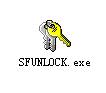 圖4.6
圖4.6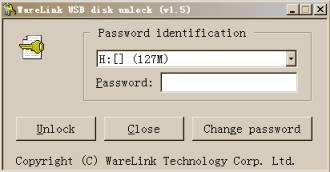 圖4.7
圖4.7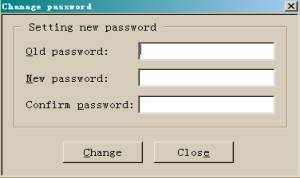 圖4.8
圖4.8 圖4.9
圖4.9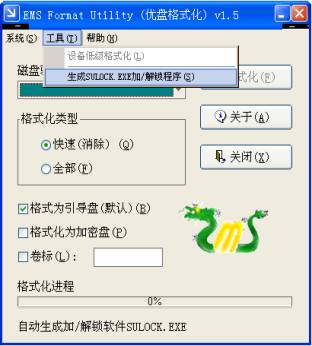 圖4.10
圖4.10
進行 "格式化為加密盤" 是不可行的, 因為 "Norton System Works" 會把加密動作認為是
Virus 對磁盤進行破壞.
解決辦法是直接把 Norton System Works 狀態轉為 Disable Auto-Protect ("Norton
AntiVirus Auto-Protect Disabled"). 再進行 "格式化為加密盤" 即可解決.